Åtgärdspunkter efter genomförd inventering
När du har genomfört inventeringen är det viktigt att du gör allt korrekt i systemet, så att det fullständiga räkneresultatet visas korrekt i Telaris.
INNEHÅLLSFÖRTECKNING
- Åtgärdspunkter efter genomförd inventering
- Kontrollrapport
- Bästa estimat av lagervärde på angivet datum
- Korrigeringar av varuvärde efter räkning
Kontrollrapport
Generellt rekommenderar vi alltid att den inventeringsansvarige tar ut kontrollrapporten både under och efter avslutad inventering för att titta på de största registrerade avvikelserna. Detta för att avslöja om det finns avvikelser som är ologiska och som behöver en ytterligare kontrollräkning.
Det kan särskilt vara klokt att kontrollera varor du har räknat flera gånger på en plats. Se till att det totala antalet på platsen är korrekt.
Bästa estimat av lagerkostnad på angivet datum
För att hämta ut den samlade lagerkostnaden som är registrerad i systemet rekommenderar vi att du tar ut följande rapporter påönskat datum
- Fysiskt lagersaldo
- Plockat, inte fakturerat
- Fakturerat, inte plockat
Bästa estimat av total lagerkostnad: Fysiskt lagersaldo (+) plockat, inte fakturerat (-) fakturerat, inte plockat
Noggrannheten i dessa rapporter kan variera beroende på interna rutiner gällande registrering och uppdatering av varuflödet i systemet.
Till exempel fakturerat, inte plockat måste bedömas särskilt mot det faktiska fysiska saldot som är registrerat i systemet på angivet datum. Detta kan vara förskottsfakturerade varor eller varor på ingång, och hanteras särskilt.
Det finns även en samlingsrapport i systemet som hetersammanställd lagerstatus (kostnadsunderlag).Denna baseras på de tre rapporterna som nämns ovan och ger identiska resultat.
Korrigeringar av varukostnad efter räkning
När du vill göra en särskild korrigering av varukostnad rekommenderar vi att göra detta efter avslutad inventering. Detta för att säkerställa spårbarhet och dokumentation. Detta kan till exempel vara aktuellt i följande situationer:
- Korrigering av antal upp från noll, se punkt "korrigering"i användarguiden;Förberedelser före inventering i Telaris
- Korrigering kräver extra spårbarhet
Det finns tre tillvägagångssätt i Telaris:
- Manuell korrigering via produktkortet
- Säljorder
- Inköpsorder
Manuell korrigering via produktkortet
Denna metod görs per produkt och under fliken "Warehouse" inne på produktkortet. Under "Actions" längst ut till höger klickar du sedan "Edit". I nästa bild kan du sedan ändra lagret gällande antal.
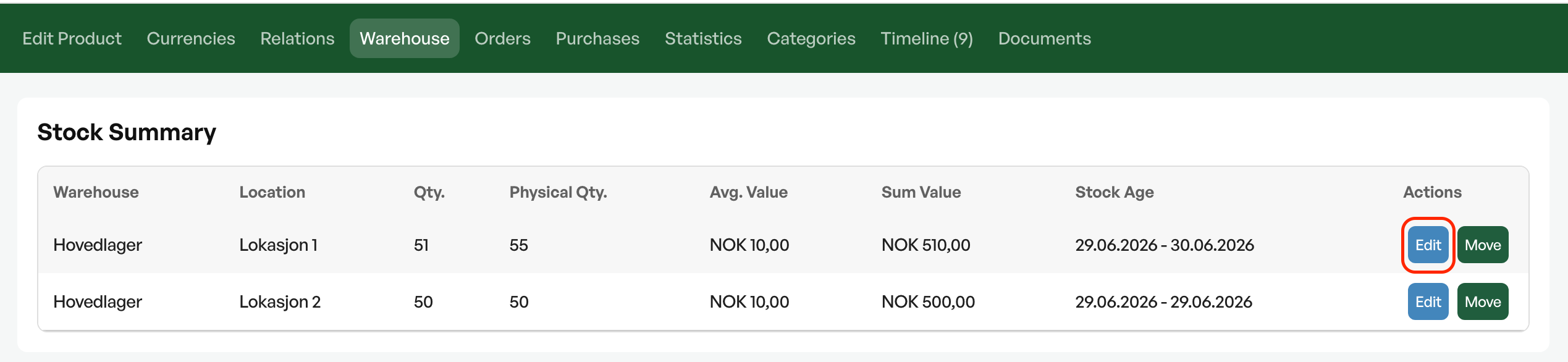
Hur kostpriset i lager sätts beskrivs i användarguiden;Förberedelser före inventering i Telaris, under avsnittet "korrigera antal upp från lagersaldo 0".
Rätt tillvägagångssätt:
1. Se till att inpriset i katalogen är korrekt inställt om det inte finns någon historisk kostnad i systemet.
2. Sätt önskat räkningsdatum
(OBS: detta blir korrigeringsdatumet i systemet, se användarguidenHantera inventering i Telarisoch avsnittet "korrigeringsdatum" för ytterligare information här)
3. Ange rätt saldo.
4. Ange önskad ändringsanteckning och klicka spara.
Samma tillvägagångssätt kan användas för att justera ner saldot om antal och lagerkostnad har blivit fel.
Ett exempel här kan vara att inpriset i katalogen på en vara som räknades upp på ett visst datum var för högt.
Rätt tillvägagångssätt då:
1. Justera vid behov inpriset i katalogen tillbaka till det inpris som gällde när du räknade upp lagersaldot.
2. Räkna ner produkten till rätt antal på samma datum som du räknade upp den.
3. Sätt inpriset tillbaka till rätt kostnad i katalogen (alltså den kostnad du vill få med i lagerlistan).
4. Sätt önskat räkningsdatum
(OBS: detta blir korrigeringsdatumet i systemet, se användarguidenHantera inventering i Telarisoch avsnittet "korrigeringsdatum" för ytterligare information här)
5. Ange rätt saldo.
6. Ange önskad ändringsanteckning och klicka spara.
Säljorder
Tillvägagångssättet är då att skapa en säljorder med tillhörande produkter (med minustecken), sätta 100% rabatt, ange värde per orderrad när du klickar på knappen "lägg tillbaka på lager" och fakturera som vanligt. Vi rekommenderar att fakturera som vanligt så att transaktionen bokförs. I denna order kan du ta med alla produkter oavsett leverantör.
Det är inte möjligt att bakåtdatera ändringen via en säljorder. Det betyder att värdeändringen registreras på datumet du skapade säljordern.
Detta är bra att veta om du genomför en årsinventering där du har satt korrigeringsdatumet bakåt i tiden och vill att rapporterna ska återspegla samma datum. För de som gör löpande inventering har detta inte så stor betydelse.

Inköpsorder
Om du har flera varurader du vill korrigera rekommenderar vi att du skapar inköp via en säljorder.
Detta eftersom du då enkelt skapar ett inköp per leverantör på alla varurader du har lagt till i säljordern.
Det betyder att om du har 10 varurader fördelade på 3 unika leverantörer, skapas 3 inköp.
- Skapa en säljorder på vanligt sätt, där kunden vanligtvis är ni själva.
- Lägg till alla varurader som är aktuella, "...med utvalda utför" och välj "standardinköp".
Se användarguidenInköpför ytterligare information. - Inne i själva inköpsordern måste du ha ett medvetet förhållande till
- Lev. inköpsordernr:
Här kan du t.ex. skriva "korrigering" och det visas i kolumnen "referens" över alla era inköpsordrar. - Listpris, rabatt och inpris exkl. moms
Här definierar du lagervärdet på varan, så se till att inpriset blir korrekt.
- Lev. inköpsordernr:
- När du har angett rätt inpris kan du skapa ett varumottag. Se användarguidenVarumottagför ytterligare information.
- Mycket viktigt att du sätter önskat datum för mottag innan du väljer "lägg till lager". Det är detta datum som styr tidpunkten då varan läggs till i lager i systemet och följaktligen rapporterna.
- Mycket viktigt att du sätter önskat datum för mottag innan du väljer "lägg till lager". Det är detta datum som styr tidpunkten då varan läggs till i lager i systemet och följaktligen rapporterna.
- Gå tillbaka till säljordern, markera alla orderrader, "...med utvalda utför" och välj "lägg tillbaka på lager".
Detta måste göras för att ta bort reservationen av aktuell vara mot säljordern.
Det är också fullt möjligt att radera denna säljorder. Den är endast tänkt som ett hjälpmedel för att enkelt skapa många inköp på en gång. Om ordern raderas är det inte nödvändigt att göra punkt 5 ovan.
Oavsett om du väljer säljorder eller inköpsorder rekommenderar viatt ni märker ordern tydligt med till exempel "KORRIGERINGSVERIFIKAT: Inventering Butik - varor in på lager".
Ett tips kan vara att skapa en egen ordertyp för sådana korrigeringar ni gör i systemet. Det bidrar till god översikt. Användarguide:Skapa nya ordertyper
Om det finns behov av att klistra in flera orderrader i säljordern. Användarguide:Orderrader - Klistra in från Excel

Var artikeln till hjälp?
Toppen!
Tack för din feedback
Vi beklagar att det inte var till hjälp
Tack för din feedback
Feddback skickat
Vi uppskattar din feedback och uppdaterar artikeln vid behov